Parametry PC: přehled komponent a na co se při výběru zaměřit
- Hlavní komponenty počítače a co každá z nich určuje
- Procesor: jádra, takty a generace
- Operační paměť a úložiště: kapacita, typ a rychlost
- Grafická karta a její parametry
- Základní deska, zdroj a chlazení
- Jak zjistit parametry svého počítače
- Jaké parametry zvolit podle účelu použití
- Jak číst specifikace v nabídce obchodu
- Rozdíly v parametrech stolního PC a notebooku
- Shrnutí
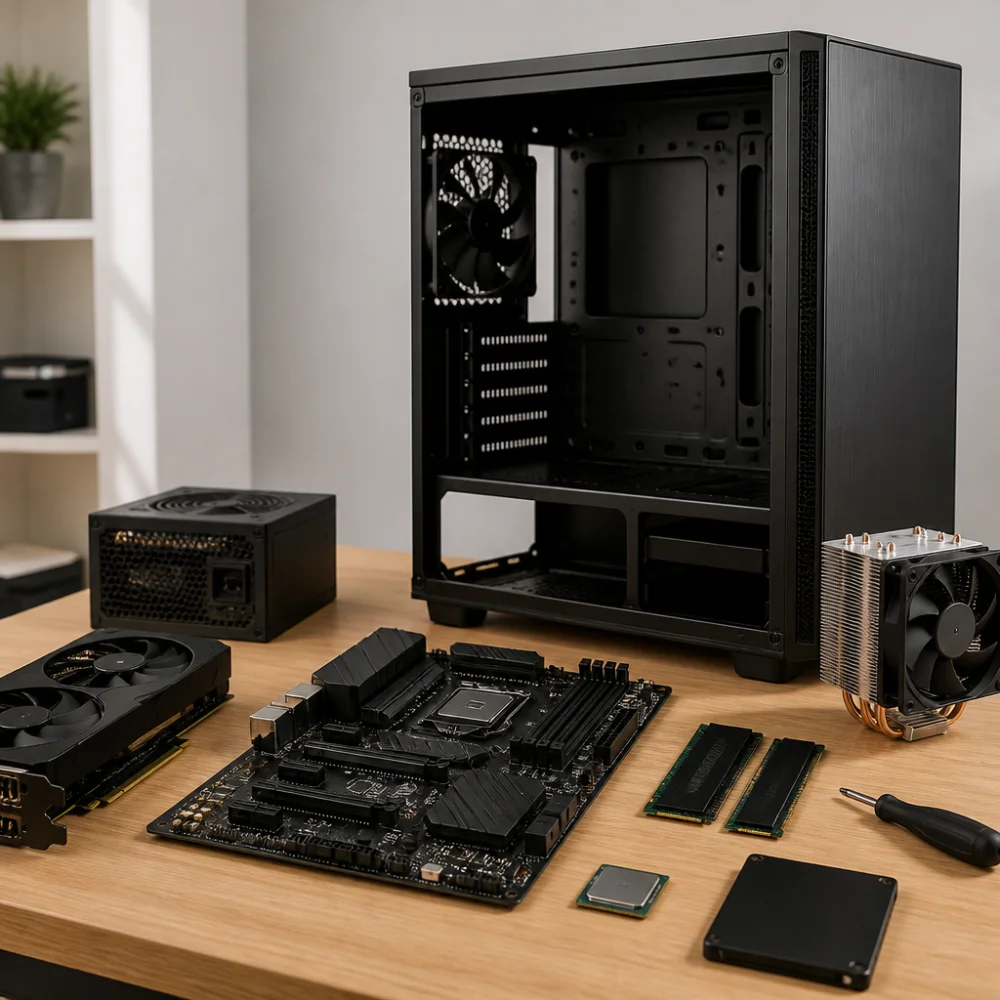
Parametry PC jsou technické údaje jednotlivých součástí počítače: procesoru, operační paměti, úložiště, grafické karty, základní desky, zdroje a chlazení. Dohromady určují, jak rychle počítač reaguje, co zvládne spustit a jak dlouho vám vydrží, než ho bude třeba vylepšit. Tento přehled vysvětluje, co která komponenta ovlivňuje, jak parametry zjistit ve Windows a jak číst specifikace v nabídce obchodu. Platí pro stolní počítače i notebooky, rozdíly mezi nimi najdete v samostatné části.
Hlavní komponenty počítače a co každá z nich určuje
Počítač funguje jako tým: výsledný výkon určuje nejslabší článek. Rychlý procesor s minimem paměti bude zbytečně čekat a výkonná grafika se na pomalém disku nerozjede naplno.
| Komponenta | Co určuje | Na co se zaměřit |
|---|---|---|
| Procesor (CPU) | Rychlost výpočtů a práce s více úlohami | Výkonnostní třída, počet jader a vláken, takt |
| Operační paměť (RAM) | Kolik úloh a dat zvládne počítač držet „po ruce" | Kapacita, typ, zapojení do dvou slotů (dual-channel) |
| Úložiště (SSD/HDD) | Rychlost startu systému a načítání, prostor pro data | Typ disku, kapacita, rozhraní |
| Grafická karta (GPU) | Výkon ve hrách, 3D grafice, střihu videa | Velikost a typ paměti VRAM, počet výpočetních jednotek, propustnost |
| Základní deska | Co všechno lze k počítači připojit a jak ho rozšiřovat | Kompatibilita s procesorem a pamětí, počet slotů a portů |
| Zdroj | Stabilní napájení všech součástí | Výkon s rezervou, kvalita |
| Chlazení | Udržení teplot a tím i trvalého výkonu a hlučnosti | Dostatečná kapacita pro zvolený procesor a skříň |
Procesor: jádra, takty a generace
Procesor je mozek počítače. Při čtení jeho parametrů se hodí vědět tři věci.
- Počet jader a vláken. Více jader zvládne paralelně více úloh, což oceníte při multitaskingu, střihu videa nebo renderování. Pro běžnou kancelářskou práci stačí méně jader, pro náročné aplikace se vyplatí víc.
- Takt (frekvence). Udává se v GHz a říká, jak rychle jednotlivé jádro pracuje. Sám o sobě ale nerozhoduje: srovnávat takty má smysl jen mezi procesory podobné generace a architektury.
- Výkonnostní třída a generace. Označení jako Intel Core i3 nebo AMD Ryzen 3 patří do základní třídy, vyšší čísla znamenají zpravidla vyšší výkon. Novější generace bývá při stejné třídě efektivnější. Přesné označení generace vždy ověřte u konkrétního modelu.
Pokud počítač kupujete s ohledem na Windows 11, jsou minimální požadavky na procesor následující: 1 GHz, alespoň 2 jádra a 64bitová architektura. Obchodníci pro kancelář a studium obvykle uvádějí procesor třídy Intel Core i3 nebo AMD Ryzen 3. Pro většinu uživatelů se při výběru stolního PC doporučuje procesor střední třídy.
Operační paměť a úložiště: kapacita, typ a rychlost
Operační paměť (RAM)
RAM je pracovní paměť, do které počítač ukládá právě otevřené programy a data. Když jí je málo, systém zpomaluje, protože sahá na disk. Orientační kapacity podle účelu:
- 8 GB – kancelář, web, studium.
- 16 GB – hry a multitasking; u herního PC je to dnes minimum.
- 32 GB a více – střih videa, 3D grafika, náročné hry a streamování; pro 4K projekty se uvádí i 64 GB.
Windows 11 vyžaduje minimálně 4 GB RAM, v praxi je to ale velmi malá hodnota. Počítače značené Copilot+ PC musí mít 16 GB RAM typu DDR5 nebo LPDDR5. U stolních počítačů hlídejte také zapojení do dvou slotů (dual-channel), které zvyšuje propustnost paměti.
Úložiště
Disk určuje, jak rychle naběhne systém a aplikace a kolik dat uložíte. Moderní SSD jsou řádově rychlejší než klasické pevné disky (HDD), a proto jsou dnes standardem pro systém i programy. Pro většinu uživatelů se doporučuje SSD od 512 GB. U herních sestav se doporučuje dostatečně velký NVMe SSD, protože hry zabírají desítky až stovky gigabajtů. Windows 11 vyžaduje minimálně 64 GB úložiště, což je ale číslo pouze pro samotný systém, nikoli pro pohodlnou práci.
Grafická karta a její parametry
Grafická karta (GPU) zpracovává obraz. Může být integrovaná (součást procesoru, vhodná pro kancelář, web a video) nebo dedikovaná (samostatná karta pro hry, 3D a střih). Při výběru dedikované karty sledujte:
- Frekvenci jádra – rychlost, s jakou čip pracuje.
- Počet výpočetních jednotek – u karet NVIDIA jsou to jádra CUDA, u AMD stream procesory.
- Velikost a typ paměti VRAM – pro 4K rozlišení je ideálních 12 GB a více.
- Propustnost paměti – udává, jak rychle karta pracuje s daty.
S výkonnou grafikou souvisí i zdroj. Podle doporučení by měl mít rezervu 100–150 W nad součtem příkonů všech komponent. Pro herní PC se běžně doporučuje kvalitní zdroj 650 W, u výkonnějších sestav 750–850 W. Windows 11 navíc vyžaduje grafiku podporující DirectX 12 nebo novější s ovladačem WDDM 2.0.
Základní deska, zdroj a chlazení
Tyto součásti se v nabídce často přehlížejí, přitom rozhodují o spolehlivosti a možnostech budoucího rozšiřování. Základní deska propojuje všechny komponenty, proto musí odpovídat procesoru i typu paměti. Počet slotů a portů určuje, kolik pamětí, disků a doplňků k ní připojíte. Zdroj musí mít dostatečný výkon s rezervou a stejně důležitá je jeho kvalita. Chlazení musí zvládnout tepelnou zátěž zvoleného procesoru, jinak počítač snižuje výkon a bývá hlučný. U těchto tří součástí si vždy ověřte konkrétní parametry a kompatibilitu u zvoleného modelu, protože se liší výrazně.
Jak zjistit parametry svého počítače
Ve Windows nemusíte nic instalovat, základní údaje najdete přímo v systému.
- Nastavení. Ve Windows 11 otevřete Nastavení – Systém – O systému. Najdete tam Specifikace zařízení a Specifikace Windows s edicí a verzí systému.
- Systémové informace. Stiskněte Windows + R, zadejte příkaz msinfo32 a potvrďte. Zobrazí se model, procesor, základní deska, velikost paměti a verze BIOS/UEFI.
- Správce úloh a Správce zařízení. Správce úloh ukáže podrobnější údaje o procesoru a RAM, Správce zařízení seznam nainstalovaných komponent.
- Specializované programy. CPU-Z zobrazí detaily procesoru, paměti a základní desky, GPU-Z grafické karty, HWiNFO nabízí souhrnný přehled.
- BIOS/UEFI. Informace v něm jsou dostupné i bez nainstalovaného Windows a jsou spolehlivější, pokud Windows některou komponentu hlásí nesprávně.
Pokud kontrolujete, zda počítač zvládne Windows 11, hlídejte kromě procesoru, RAM a úložiště také čip TPM 2.0 a režim UEFI se zapnutým Secure Boot. Starší režim Legacy/CSM není podporován.
Při výběru počítače se nedívejte jen na jedno číslo, důležitá je vyváženost všech součástí vzhledem k tomu, k čemu ho opravdu budete používat.
zkušený správce počítačových sítí
Jaké parametry zvolit podle účelu použití
| Účel | Procesor | RAM | Grafika |
|---|---|---|---|
| Kancelář, web, studium | Třída Intel Core i3 / AMD Ryzen 3 | 8 GB | Integrovaná |
| Hry a multitasking | Střední třída | 16 GB (u náročných her a streamování 32 GB) | Dedikovaná |
| Střih videa, 3D grafika | Výkonnější, více jader | 32 GB a více (u 4K projektů i 64 GB) | Dedikovaná |
Jde o orientační hodnoty, které uvádějí obchodníci. Skutečná potřeba záleží na konkrétních aplikacích, takže se vyplatí ověřit si doporučené požadavky programů, které budete používat nejčastěji.
Jak číst specifikace v nabídce obchodu
V nabídce stolního PC jsou klíčové tři údaje: procesor (výkonnostní třída, počet jader a vláken), RAM a úložiště. Podle nich si uděláte základní představu, co počítač zvládne. Pak doporučujeme postupovat takto:
- Zkontrolujte celé označení procesoru, nejen značku a třídu. Dvě podobně pojmenované položky mohou mít odlišný výkon.
- U RAM si všímejte kapacity i typu (DDR4, DDR5) a zda je počítač osazen ve dvou modulech.
- U disku rozlišujte SSD a HDD a ověřte kapacitu. Pro většinu uživatelů je rozumná volba SSD od 512 GB.
- U grafiky zjistěte, zda je integrovaná, nebo dedikovaná, a u dedikované velikost VRAM.
- U zdroje hledejte nejen výkon ve wattech, ale i informaci o jeho kvalitě a zda má rezervu.
- Pokud vám záleží na budoucím vylepšování, zjistěte, kolik slotů pro paměť a disky základní deska nabízí.
Pokud si nejste jistí, požádejte prodejce o úplný výpis komponent s přesnými modely. Seriózní obchod ho poskytne.
Rozdíly v parametrech stolního PC a notebooku
Stolní počítač a notebook mohou mít podobně znějící specifikace, ale liší se možnostmi použití. Hlavní výhodou stolního počítače je možnost upgradu komponent, například lepší grafické karty nebo většího disku, a také možnost připojit větší displej (monitor). Notebook naopak nabízí mobilitu a vše v jednom těle, ale případné rozšiřování je obvykle omezenější.
Při srovnání nabídky proto neporovnávejte jen čísla v tabulce. U notebooku si ověřte, zda jde o výbavu, kterou už později nevylepšíte, a zda je vybavení pro váš účel dostatečné hned při nákupu. U stolního počítače zase počítejte s pořízením monitoru a periferií, které v ceně sestavy často nejsou.
Shrnutí
Dobře zvolené parametry PC znamenají vyvážený počet komponent odpovídající vašemu využití, ne nutně ty nejvyšší hodnoty. Kancelářský počítač zvládne i skromnější vybavení, hra nebo střih videa vyžadují více paměti a samostatnou grafiku. Parametry vlastního počítače snadno zjistíte v Nastavení, příkazem msinfo32 nebo programy typu CPU-Z a GPU-Z. Před nákupem čtěte celé označení jednotlivých součástí a v nejasných případech požádejte prodejce o úplný výpis komponent.
Publikováno: 22. 11. 2026
Kategorie: Technologie