Jak snadno duplikovat obrazovku na jiném zařízení
- Co znamená duplikace obrazovky v roce 2026
- Rozdíl mezi duplikací a rozšířením obrazovky
- Duplikace obrazovky ve Windows 11
- Duplikace obrazovky na macOS
- Bezdrátové zrcadlení pomocí Miracast a AirPlay
- Duplikace obrazovky mezi mobilem a televizí
- Nejlepší aplikace pro duplikaci obrazovky
- Nastavení duplikace přes HDMI kabel
- Řešení běžných problémů s duplikací
- Duplikace obrazovky pro prezentace a schůzky
- Bezpečnostní rizika sdílení obrazovky
- Tipy pro plynulé zrcadlení bez zpoždění
Co znamená duplikace obrazovky v roce 2026
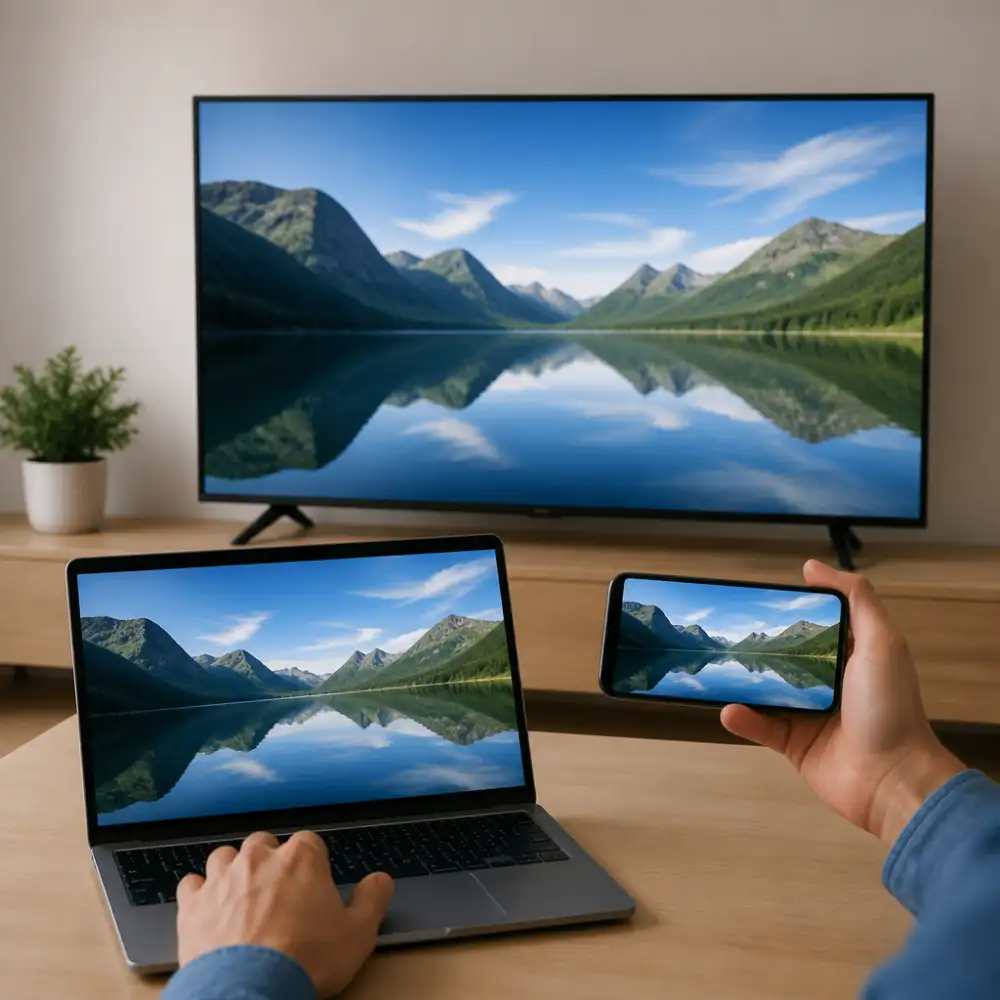
V roce 2026 už duplikace obrazovky dávno není jen technickou kuriozitou pro nadšence, ale běžnou součástí každodenního digitálního života. Když dnes řekneme, že chceme duplikovat obrazovku, myslíme tím vlastně jednoduchý proces přenosu obrazu z jednoho zařízení na druhé, ať už jde o mobilní telefon, tablet, notebook nebo stolní počítač, přičemž obsah displeje se v reálném čase zobrazuje i na cílovém zařízení. Tato technologie prošla za posledních několik let výraznou proměnou a dnes funguje mnohem plynuleji, rychleji a s minimálním zpožděním, než tomu bylo dříve.
Podstatné je, že duplikace obrazovky už není omezena jen na propojení dvou zařízení stejné značky nebo stejného operačního systému. Naopak, právě otázka jak zduplikovat obrazovku na jiném zařízení patří mezi nejčastěji řešená témata mezi běžnými uživateli, kteří chtějí propojit například telefon s Androidem s televizorem, nebo naopak iPhone s Windows počítačem. V roce 2026 existuje celá řada nástrojů a technologií, které tuto mezioperační kompatibilitu umožňují, ať už se jedná o bezdrátové standardy jako Miracast, AirPlay, Chromecast, nebo o pokročilejší aplikace třetích stran, které fungují napříč platformami bez ohledu na výrobce zařízení.
Co je ale možná ještě důležitější, duplikace obrazovky se stala nedílnou součástí pracovního i vzdělávacího procesu. Lidé pracující z domova pravidelně přenášejí obraz ze svého notebooku na větší monitor nebo televizi, aby lépe viděli prezentace, tabulky nebo videohovory. Studenti a učitelé využívají duplikaci k tomu, aby mohli sdílet obsah během online i prezenční výuky. Firmy zase spoléhají na tuto technologii při poradách, kdy zaměstnanec jednoduše promítne obsah svého telefonu nebo tabletu na konferenční obrazovku, aniž by musel cokoliv fyzicky připojovat kabelem.
Nesmíme zapomenout ani na oblast zábavy, kde duplikace obrazovky umožňuje sledovat streamovací služby, hrát mobilní hry na velké obrazovce nebo prohlížet fotografie a videa s rodinou přímo z chytrého telefonu. Právě tato univerzálnost je důvodem, proč se z duplikace obrazovky stal standardní očekávaný prvek každého moderního zařízení, ať už mluvíme o levném rozpočtovém telefonu nebo o špičkovém notebooku.
Zásadní změnou oproti minulosti je také bezpečnost a stabilita připojení. Zatímco dříve uživatelé často bojovali s výpadky signálu, zpožděním obrazu nebo nutností složitého párování zařízení, dnešní řešení jsou mnohem intuitivnější a spolehlivější. Mnoho zařízení dokonce nabízí automatické rozpoznání dostupných displejů v okolí, takže stačí jen pár kliknutí a obraz se okamžitě objeví na vybraném zařízení. Duplikace obrazovky v roce 2026 tak představuje symbol propojeného světa, kde hranice mezi jednotlivými zařízeními a operačními systémy postupně mizí a technologie se přizpůsobuje potřebám uživatele, nikoliv naopak.
Rozdíl mezi duplikací a rozšířením obrazovky
Když se řekne, že chce někdo obraz z počítače nebo mobilu poslat na jinou obrazovku, ve skutečnosti může jít o dvě naprosto odlišné věci a spousta lidí si je zbytečně plete. Jedno je duplikovat obrazovku, tedy vytvořit přesnou kopii toho, co vidíte na svém displeji, na jiném zařízení. Druhá možnost je obrazovku rozšířit, čímž vznikne dodatečný pracovní prostor, na který můžete přesouvat okna a pracovat s ním jako s další částí svého monitoru. Rozdíl je zásadní a volba mezi nimi ovlivňuje, jak efektivně budete zařízení používat.
Při duplikaci vidí obě obrazovky naprosto totéž – stejné rozlišení, stejný obsah, stejný pohyb kurzoru. Tento režim je ideální ve chvíli, kdy chcete něco prezentovat, ukázat prezentaci na velkém televizoru, promítnout fotky na projektor nebo jednoduše sdílet obsah mobilu s někým dalším, aniž byste museli podávat telefon z ruky do ruky. Právě proto se lidé nejčastěji ptají, jak zduplikovat obrazovku na jiném zařízení, protože tento způsob je intuitivní a nevyžaduje žádné složité nastavování oken či přesouvání aplikací mezi displeji. Stačí zapnout příslušnou funkci, připojit se k druhému zařízení a obraz se okamžitě zrcadlí.
Naproti tomu rozšíření obrazovky funguje úplně jinak. Druhé zařízení se v tomto případě nechová jako zrcadlo, ale jako samostatný přídavný displej. Můžete na něj přetáhnout libovolné okno, otevřít tam jinou aplikaci, sledovat video, zatímco na hlavní obrazovce pracujete s dokumentem, a obě plochy fungují nezávisle na sobě. Tento režim ocení hlavně lidé, kteří potřebují víc místa pro práci, multitasking nebo grafické úpravy, kde je výhodou mít otevřených více oken najednou bez neustálého přepínání mezi kartami.
Volba mezi těmito dvěma režimy tedy záleží především na účelu. Pokud chcete něco ukázat publiku, promítnout obsah na televizi během večírku nebo sdílet obrazovku telefonu na chytré televizi kvůli sledování fotek z dovolené, duplikace je jasnou volbou. Pokud naopak potřebujete zvýšit svou produktivitu, pracovat s tabulkami, psát text a přitom mít otevřenou emailovou schránku na druhém displeji, rozšíření obrazovky vám poskytne mnohem větší komfort a přehlednost.
Důležité je také zmínit, že ne všechna zařízení a operační systémy podporují obě možnosti stejně dobře. Zatímco duplikace bývá dostupná téměř univerzálně a najdete ji jak v chytrých telefonech, tak v noteboocích i tabletech, rozšíření obrazovky vyžaduje často novější hardware, kvalitnější bezdrátové připojení nebo podporu technologií jako Miracast, AirPlay či specializovaný software od výrobce. V roce 2026 se tato podpora výrazně zlepšila díky rozšíření standardů bezdrátového přenosu, ale i tak je vhodné si před samotným nastavením ověřit, zda vaše zařízení danou funkci vůbec nabízí, abyste se vyhnuli zbytečnému zklamání při pokusu o připojení.
Duplikace obrazovky ve Windows 11
Windows 11 nabízí naprosto nativní a přitom velmi jednoduchý způsob, jak duplikovat obrazovku na jiné zařízení, ať už jde o televizor, monitor nebo projektor. Systém tuto funkci integroval už od dob Windows 10, ale v aktuální verzi z roku 2026 je proces ještě intuitivnější a stabilnější, zejména díky vylepšené podpoře bezdrátových protokolů a lepší kompatibilitě s různými výrobci zařízení. Pokud chcete obraz z notebooku nebo počítače promítnout na jinou obrazovku, stačí využít kombinaci kláves Windows + P, která otevře boční panel s možnostmi projekce. Zde najdete čtyři základní režimy: pouze obrazovka počítače, duplikovat, rozšířit a pouze druhá obrazovka. Právě volba „Duplikovat“ zajistí, že se na obou displejích zobrazuje naprosto identický obsah, což se hodí především při prezentacích, sdílení obrazovky během schůzek nebo když chcete jednoduše promítnout obsah z počítače na větší televizní obrazovku v obývacím pokoji.
Kromě klasického kabelového připojení přes HDMI, DisplayPort nebo USB-C, které zajišťuje nejstabilnější a nejrychlejší přenos obrazu bez zpoždění, Windows 11 podporuje také bezdrátové zrcadlení obrazovky. Tato funkce se skrývá v Nastavení systému, konkrétně v sekci Systém > Zobrazení > Vícenásobné displeje, kde je možnost „Připojit k bezdrátové obrazovce“. Po kliknutí systém automaticky vyhledá kompatibilní zařízení v okolí, typicky televizory s podporou Miracastu nebo speciální adaptéry, které se připojují do HDMI portu televizoru. Jakmile se zařízení objeví v seznamu, stačí na něj kliknout a počkat na spárování. Celý proces obvykle trvá jen několik sekund, pokud jsou obě zařízení připojena ke stejné Wi-Fi síti nebo mají aktivní Bluetooth.
Je důležité zmínit, že kvalita bezdrátového přenosu může být ovlivněna vzdáleností mezi zařízeními, rušením signálu nebo výkonem grafické karty ve vašem počítači. Pokud narazíte na problémy s laty nebo výpadky obrazu, doporučuje se aktualizovat ovladače grafické karty a síťové adaptéry přímo přes Windows Update nebo stránky výrobce. Někteří uživatelé také preferují aplikace třetích stran, které nabízejí pokročilejší možnosti nastavení, ale pro běžné použití je vestavěná funkce Windows 11 naprosto dostačující a spolehlivá.
Za zmínku stojí i to, že duplikace obrazovky funguje stejně dobře mezi dvěma monitory připojenými k jednomu počítači, jako mezi počítačem a externím displejem přes bezdrátové připojení. Systém si navíc pamatuje poslední použité nastavení, takže při opakovaném připojení ke stejnému zařízení už nemusíte procházet celým procesem znovu od začátku.
Duplikace obrazovky na macOS
Na počítačích Mac je duplikace obrazovky na jiné zařízení nebo externí monitor záležitostí několika kliknutí, přestože samotný proces se za poslední roky mírně proměnil s tím, jak Apple upravuje nastavení systému macOS. V roce 2026 najdete potřebnou volbu v Nastavení systému, konkrétně v sekci Displeje, kam se dostanete přes ikonu jablka v levém horním rohu obrazovky. Po připojení externího monitoru nebo televize pomocí kabelu HDMI, USB-C nebo adaptéru se nové zařízení objeví automaticky v nabídce displejů, odkud si vyberete, zda chcete obraz zrcadlit (tedy duplikovat) nebo naopak rozšířit pracovní plochu.
Pokud chcete duplikovat obrazovku, stačí v nastavení displejů zaškrtnout možnost „Zrcadlit displeje“, která se obvykle nachází přímo pod náhledem uspořádání obrazovek. Jakmile tuto volbu aktivujete, oba displeje – tedy obrazovka Macu i připojené zařízení – budou zobrazovat naprosto identický obsah v reálném čase. To je užitečné především při prezentacích, sdílení obsahu na velké obrazovce nebo když chcete promítat práci z notebooku na televizi v obývacím pokoji.
Kromě kabelového připojení nabízí macOS už řadu let i bezdrátovou možnost prostřednictvím funkce AirPlay. Pokud vlastníte Apple TV nebo chytrou televizi podporující AirPlay, stačí kliknout na ikonu ovládacího centra v pravém horním rohu menu baru, vybrat možnost „Obrazovka“ nebo přímo ikonu AirPlay a zvolit zařízení, na které chcete obraz odeslat. Systém následně nabídne stejné možnosti jako u kabelového připojení – tedy zrcadlení nebo rozšíření plochy. Tato bezdrátová varianta je v roce 2026 mnohem stabilnější a rychlejší, než tomu bylo v minulosti, díky vylepšením v rámci novějších verzí macOS a lepší optimalizaci pro Wi-Fi sítě.
Je také dobré vědět, že rozlišení duplikovaného obrazu se automaticky přizpůsobí tak, aby vyhovovalo oběma zařízením současně, což může v některých případech znamenat mírné snížení kvality na jednom z displejů. Uživatelé, kteří chtějí zachovat maximální ostrost, mohou v pokročilém nastavení displejů ručně upravit rozlišení pro každý monitor zvlášť, i když při aktivním zrcadlení jsou možnosti úprav omezenější než při rozšířeném režimu.
Pro uživatele, kteří potřebují duplikovat obrazovku Macu na zařízení s odlišným operačním systémem, například na chytrou televizi se systémem Android nebo na projektor bez podpory AirPlday, existují také aplikace třetích stran, které tuto funkcionalitu simulují přes lokální síť. Tyto nástroje sice nejsou součástí systému macOS, ale často se využívají jako praktická náhrada tam, kde nativní podpora chybí nebo je omezená.
Bezdrátové zrcadlení pomocí Miracast a AirPlay
Bezdrátové zrcadlení obrazovky se v roce 2026 stalo naprosto běžnou součástí každodenního používání počítačů, tabletů i mobilních telefonů, a pokud chcete duplikovat obrazovku bez nutnosti tahat kabely po celém pokoji, jsou technologie Miracast a AirPlay tou nejpohodlnější cestou. Oba systémy fungují na podobném principu – obraz i zvuk se přenášejí přes domácí Wi-Fi síť nebo přímé bezdrátové propojení mezi zařízeními, takže výsledkem je plynulé zrcadlení bez zpoždění, které by rušilo sledování filmu, prezentaci nebo hraní her na velké obrazovce.
Miracast je standard, který najdete především na zařízeních s Windows a Androidem. Pokud chcete zjistit, jak zduplikovat obrazovku na jiném zařízení pomocí této technologie, stačí na notebooku s Windows otevřít nabídku rychlých akcí a zvolit možnost „Připojit“ nebo „Promítat na toto zařízení“. Systém poté vyhledá dostupné přijímače v okolí – může jít o chytrou televizi, set-top box nebo speciální Miracast adaptér zapojený do HDMI portu. Jakmile zařízení vyberete, obraz z počítače se během několika sekund objeví na televizi a vy můžete pokračovat v práci nebo přehrávání videa, aniž byste museli cokoliv dalšího nastavovat. U telefonů s Androidem se podobná funkce často nazývá „Smart View“ nebo „Bezdrátové zobrazení“ a najdete ji v rychlém nastavení po přejetí prstem shora obrazovky.
Pro uživatele produktů Apple je klíčovou technologií AirPlay, který umožňuje bezdrátově přenášet obraz z iPhonu, iPadu nebo Macu na Apple TV, případně na televizory a reproduktory s podporou AirPlay 2, které dnes nabízí většina výrobců chytrých televizorů. Postup je intuitivní – na iPhonu nebo iPadu stačí otevřít Ovládací centrum, klepnout na ikonu obrazovkového zrcadlení a vybrat cílové zařízení ze seznamu. Mac nabízí stejnou možnost přímo v horní liště přes ikonu AirPlay vedle ovládání hlasitosti. Výhodou je, že přenos zahrnuje nejen obraz, ale i zvuk, takže je ideální pro sledování streamovacích služeb, sdílení fotografií z dovolené nebo promítání prezentace na velkou obrazovku během rodinné oslavy.
Obě technologie mají společné to, že vyžadují, aby byla zařízení připojena ke stejné Wi-Fi síti, případně aby podporovala přímé bezdrátové propojení bez routeru. Kvalita přenosu závisí na síle signálu a vytížení sítě, proto se doporučuje mít zdroj i přijímač co nejblíže routeru, pokud narazíte na sekání obrazu. Pokud vaše starší televize Miracast ani AirPlay nativně nepodporuje, řešením je pořízení malého bezdrátového adaptéru, který se připojí do HDMI vstupu a doplní chybějící funkci za velmi dostupnou cenu. Díky tomu si dnes bezdrátové zrcadlení může dopřát prakticky každý, bez ohledu na stáří televizoru nebo typ používaného zařízení.
Duplikace obrazovky mezi mobilem a televizí
Duplikace obrazovky mezi mobilem a televizí patří v roce 2026 k naprosto běžným funkcím, které využívá téměř každý majitel chytrého telefonu. Princip je jednoduchý – obsah, který vidíte na displeji mobilu, se v reálném čase přenáší na televizní obrazovku, takže si můžete fotky, videa nebo aplikace prohlížet v mnohem větším formátu a s lepším zvukem. Otázka, jak zduplikovat obrazovku na jiném zařízení, přitom nemá jednotnou odpověď, protože záleží na tom, jaký telefon a jakou televizi vlastníte.
U zařízení se systémem Android bývá nejrychlejší cestou funkce Smart View nebo obecné zrcadlení obrazovky, které najdete v rychlém nastavení po přejetí prstem shora dolů. Stačí zapnout Wi-Fi na mobilu i na televizoru, ujistit se, že jsou obě zařízení připojena ke stejné síti, a poté z nabídky vybrat televizi, na kterou chcete obraz odeslat. U novějších televizorů s podporou Chromecast built-in probíhá párování prakticky automaticky a stačí jen potvrdit propojení na obrazovce telefonu.
Majitelé iPhonů mají k dispozici funkci AirPlay, která funguje obdobně, ale vyžaduje televizor nebo set-top box s podporou tohoto standardu, případně Apple TV. Zrcadlení se aktivuje přes Ovládací centrum, kde po klepnutí na ikonu obrazovky s obdélníky stačí vybrat cílové zařízení ze seznamu. Pokud televize AirPlay nepodporuje, řešením bývá pořízení malého HDMI adaptéru, který se připojí do televizoru a funguje jako přijímač signálu z telefonu.
Kromě bezdrátových metod stále existuje i klasické kabelové propojení, které ocení uživatelé starších televizorů bez chytrých funkcí. V takovém případě je potřeba adaptér, který převádí signál z portu telefonu (USB-C nebo Lightning) na HDMI kabel zapojený do televize. Tato metoda bývá spolehlivější, protože není závislá na kvalitě Wi-Fi signálu, ovšem omezuje pohyb s telefonem, protože je fyzicky připojen kabelem.
Pro uživatele, kteří chtějí duplikovat obrazovku bez nutnosti řešit kompatibilitu jednotlivých značek, existují i univerzální aplikace třetích stran, které dokážou propojit prakticky jakýkoli telefon s jakoukoli chytrou televizí. Tyto aplikace často nabízejí i dodatečné funkce, jako je ovládání telefonu přímo z obrazovky televize nebo možnost přehrávat obsah z různých streamovacích platforem bez nutnosti mít nainstalovanou aplikaci na samotném televizoru.
Důležité je také zmínit, že rychlost a kvalita duplikovaného obrazu závisí na výkonu domácí sítě. Pokud je Wi-Fi přetížená nebo signál slabý, může docházet k zpoždění, trhání obrazu nebo výpadkům zvuku. V takových případech pomáhá přiblížit telefon i televizi blíže k routeru, případně využít frekvenci 5GHz, která bývá rychlejší a méně náchylná na rušení. Duplikace obrazovky tak v roce 2026 zůstává jednoduchým a pohodlným způsobem, jak sdílet obsah mobilu na větší ploše televizoru, ať už jde o rodinné focení dovolené, sledování videí nebo prezentaci pracovních materiálů.
Duplikovat obrazovku na jiném zařízení neznamená jen zrcadlit obraz, ale sdílet okamžik – dát někomu možnost vidět svět přesně tak, jak ho v tu chvíli vidíme my.
Bohumil Vraný
Nejlepší aplikace pro duplikaci obrazovky
Pokud jde o výběr konkrétního nástroje pro duplikaci obrazovky, nabídka aplikací je v roce 2026 poměrně široká a je potřeba zvážit, k jakému účelu chcete zduplikovat obrazovku na jiném zařízení a jaké platformy vlastně používáte. Mezi uživateli Windows a macOS zůstává velmi oblíbená aplikace Vysor, která umožňuje propojit mobilní telefon s počítačem a ovládat jej přímo z obrazovky notebooku. Její výhodou je jednoduchost instalace a fakt, že funguje jak pro zařízení s Androidem, tak částečně i pro iOS, i když u produktů Apple bývá spolupráce o něco omezenější kvůli uzavřenému systému.
Pro uživatele, kteří chtějí přenášet obraz mezi telefonem a televizí nebo projektorem, se osvědčila aplikace AirDroid Cast. Ta nabízí bezdrátové připojení přes Wi-Fi a je kompatibilní s většinou moderních chytrých televizorů. Velkou výhodou je nízká latence přenosu, což ocení zejména ti, kdo chtějí sledovat video obsah nebo prezentovat něco na velkou obrazovku bez zbytečného zpoždění. Aplikace navíc umožňuje i obousměrné ovládání, takže lze telefon ovládat přímo z počítače pomocí myši a klávesnice.
Uživatelé zařízení Apple mají k dispozici vestavěnou funkci AirPlay, která je součástí systému iOS i macOS a nevyžaduje instalaci žádné další aplikace. Stačí mít zařízení připojená ke stejné Wi-Fi síti a duplikace obrazovky probíhá během pár vteřin. Tato metoda je velmi spolehlivá a často se využívá při promítání prezentací na Apple TV nebo při sdílení obsahu mezi iPhonem a MacBookem.
Na Androidu je zase hojně využívaná funkce Google Cast, kterou najdete integrovanou v mnoha zařízeních podporujících Chromecast. Tato technologie umožňuje snadno zduplikovat obrazovku na jiném zařízení, ať už jde o televizi, tablet nebo i další telefon s podporou této funkce. Nevýhodou může být občasná nestabilita připojení při slabším Wi-Fi signálu, což se ale s postupným vylepšováním hardwaru v roce 2026 stává čím dál menším problémem.
Pro pokročilejší uživatele, kteří potřebují duplikovat obrazovku počítače na druhý monitor nebo projektor v profesionálním prostředí, je vhodná aplikace Spacedesk, jež umožňuje bezdrátové rozšíření nebo zrcadlení displeje mezi několika zařízeními najednou. Tato aplikace je oblíbená zejména mezi grafiky a lidmi pracujícími s více obrazovkami současně, protože nabízí vysokou kvalitu přenosu i při náročnějších úlohách.
Při výběru té správné aplikace je tedy dobré zvážit, zda chcete duplikovat obrazovku mezi mobilními zařízeními, mezi počítačem a televizí, nebo naopak mezi dvěma počítači. Každá z uvedených možností má své specifické výhody a v roce 2026 jsou tyto nástroje mnohem stabilnější a uživatelsky přívětivější než ještě před několika lety.
Nastavení duplikace přes HDMI kabel
Pokud chcete duplikovat obrazovku pomocí fyzického připojení, HDMI kabel zůstává nejspolehlivější a nejrychlejší volbou, jak zduplikovat obrazovku na jiném zařízení bez nutnosti řešit stabilitu bezdrátového signálu nebo zpoždění obrazu. Tento způsob se hodí zejména tehdy, když potřebujete promítat obsah z notebooku na televizor, monitor nebo projektor v situacích, kde na kvalitě přenosu skutečně záleží – například při prezentaci, sledování filmu ve vysokém rozlišení nebo při hraní her, kde by jakékoliv zpoždění mohlo být rušivé.
| Metoda / Nástroj | Podporované systémy | Typ připojení | Maximální rozlišení | Odezva (latence) | Cena | Vhodné pro |
|---|---|---|---|---|---|---|
| Windows – Projekce na tento počítač | Windows 10/11 | Wi-Fi (Miracast) | 1920×1080 | Střední (~100–150 ms) | Zdarma | Domácí prezentace, sdílení obrazovky na TV |
| Apple AirPlay | macOS, iOS, iPadOS | Wi-Fi | 4K (dle zařízení) | Nízká (~50–80 ms) | Zdarma (vyžaduje Apple TV nebo kompatibilní displej) | Uživatele Apple ekosystému |
| Google Chromecast | Android, Chrome OS, Windows, macOS | Wi-Fi | 4K | Střední (~100 ms) | Jednorázově cca 700–1200 Kč za zařízení | Streamování obsahu, duplikace obrazovky na TV |
| HDMI kabel | Všechny systémy s HDMI výstupem | Kabelové | 4K/8K (dle kabelu a zařízení) | Minimální (téměř bez zpoždění) | Cca 100–400 Kč | Spolehlivé připojení bez výpadků |
| Samsung Smart View | Android, Windows | Wi-Fi | 1920×1080 až 4K | Střední (~120 ms) | Zdarma | Uživatele Samsung TV a zařízení |
| TeamViewer | Windows, macOS, Linux, Android, iOS | Internet | Dle zdrojového zařízení | Vyšší (~150–300 ms, závisí na připojení) | Zdarma pro osobní použití, komerční od cca 300 Kč/měsíc | Vzdálenou správu a sdílení obrazovky na dálku |
| Zoom / MS Teams (sdílení obrazovky) | Windows, macOS, Linux, Android, iOS | Internet | Dle rozlišení zdroje | Vyšší (~200 ms a více) | Zdarma (základní verze) | Online schůzky a prezentace |
Samotné nastavení je poměrně jednoduché, i když se mírně liší podle typu zařízení a operačního systému. Nejprve je potřeba se ujistit, že oba přístroje, tedy zdrojové zařízení i to, na které chcete obraz přenášet, disponují HDMI výstupem nebo vstupem. U starších notebooků se někdy setkáte s mini HDMI nebo micro HDMI konektorem, a proto je vhodné mít po ruce odpovídající redukci nebo kabel s příslušným koncem. Kvalitní HDMI kabel je základním předpokladem pro to, aby obraz nedocházel k výpadkům nebo k nekvalitnímu přenosu barev.
Po fyzickém propojení obou zařízení kabelem je nutné na televizoru nebo monitoru přepnout vstupní zdroj na příslušný HDMI port, což se obvykle provádí pomocí dálkového ovladače nebo tlačítka na samotném přístroji. Na počítači nebo notebooku se systém Windows ve většině případů obraz na externí displej rozpozná automaticky, ale pokud se tak nestane, stačí použít klávesovou zkratku Windows + P, která otevře nabídku s možnostmi zobrazení. Zde se objeví několik variant, mezi nimiž je i ta klíčová – duplikovat, tedy zobrazení stejného obsahu na obou obrazovkách současně.
U zařízení s macOS se nastavení provádí přes systémové předvolby, konkrétně v sekci Monitory, kde po připojení HDMI kabelu stačí zaškrtnout možnost zrcadlení displejů. Tento krok zajistí, že obraz z Macu se objeví identicky i na připojeném televizoru nebo projektoru. U mobilních telefonů a tabletů je situace o něco složitější, protože ne všechna zařízení podporují přímé HDMI propojení bez redukce, ale existují adaptéry, které umožňují propojit USB-C nebo Lightning konektor s HDMI kabelem, a tím pádem duplikovat obrazovku i z mobilního telefonu na větší displej.
Je vhodné zmínit, že kvalita obrazu i zvuku závisí také na verzi HDMI kabelu, přičemž novější standardy podporují vyšší rozlišení a obnovovací frekvenci, což ocení zejména uživatelé hrající hry nebo sledující obsah ve 4K kvalitě. Pokud se obraz po připojení nezobrazí, často pomůže restart obou zařízení nebo kontrola, zda je vybrán správný vstupní kanál na televizoru. Tento fyzický způsob duplikace zůstává i v roce 2026 oblíbenou alternativou k bezdrátovým řešením, protože nabízí stabilní a téměř bezztrátový přenos obrazu bez závislosti na kvalitě Wi-Fi sítě.
Řešení běžných problémů s duplikací
Nejčastějším problémem, se kterým se uživatelé při pokusu duplikovat obrazovku setkávají, je situace, kdy se zařízení nedokážou vzájemně najít. Pokud si chcete zduplikovat obrazovku na jiném zařízení a nabídka dostupných displejů zůstává prázdná, prvním krokem by mělo být ověření, zda jsou obě zařízení připojena ke stejné Wi-Fi síti. Toto pravidlo platí univerzálně pro Miracast, Chromecast i AirPlay a je to naprosto nejčastější příčina neúspěchu. Domácnosti s více routery nebo s odděleným síťovým pásmem 2,4 GHz a 5 GHz často zapomínají, že telefon a televize musí být skutečně ve stejné síti, nikoli jen v dosahu stejného signálu.
Dalším typickým problémem bývá zpoždění obrazu nebo zvuku, které se projevuje zejména při přehrávání videí či hraní her. Toto zpoždění je způsobeno tím, že bezdrátové technologie musí obraz komprimovat, odeslat a na druhé straně opět dekomprimovat, což přirozeně trvá zlomek sekundy. Pokud je prodleva výrazná a znemožňuje pohodlné používání, pomůže obvykle restart routeru, přiblížení se k němu nebo omezení počtu zařízení, která síť aktuálně zatěžují streamováním či stahováním dat. V případě hraní her je vhodnější zvolit kabelové řešení, protože žádná bezdrátová technologie nedokáže nabídnout stejně nízkou latenci jako fyzické propojení pomocí HDMI kabelu.
Uživatelé se také často potýkají s tím, že se duplikace obrazovky náhle přeruší uprostřed používání. Toto chování bývá spojeno s úspornými režimy telefonu, které po určité době neaktivity vypínají Wi-Fi moduly nebo omezují výkon procesoru. Řešením je dočasně vypnout režim šetření baterie nebo nastavit výjimku pro aplikaci, kterou k duplikaci využíváte. Podobně mohou přenos přerušit i automatické aktualizace systému, které si zařízení stáhne a nainstaluje na pozadí bez upozornění.
Časným problémem bývá také nesprávné zobrazení poměru stran, kdy obraz na televizi nebo monitoru vypadá roztažený, zdeformovaný nebo se zobrazují černé pruhy po stranách. Tento jev souvisí s rozdílným rozlišením a poměrem stran mezi zdrojovým a cílovým zařízením a často jej lze vyřešit v nastavení zobrazení přímo na televizi, kde je možné ručně zvolit režim podle obsahu nebo celá obrazovka.
Pokud se objeví problém s kompatibilitou mezi operačními systémy, tedy typicky pokus propojit zařízení Android s Apple TV nebo naopak, je nutné sáhnout po univerzálním řešení v podobě aplikací třetích stran, jako je AirScreen nebo podobné nástroje, které dokážou emulovat protokol druhé platformy. Bez těchto pomocných aplikací totiž nativní podpora mezi konkurenčními ekosystémy často chybí nebo funguje jen omezeně. Nakonec je vhodné zmínit, že zastaralý firmware televize nebo streamovacího zařízení bývá skrytou příčinou mnoha potíží, a proto se vyplatí pravidelně kontrolovat dostupnost aktualizací.
Duplikace obrazovky pro prezentace a schůzky
Duplikace obrazovky patří mezi nejčastěji využívané funkce při prezentacích a pracovních schůzkách, ať už probíhají v kanceláři, konferenční místnosti nebo online prostřednictvím některé z komunikačních platforem. Princip je jednoduchý – obsah z displeje jednoho zařízení se zobrazí totožně na jiném zařízení, ať už jde o projektor, externí monitor, televizi nebo notebook kolegy. Díky tomu mohou všichni účastníci sledovat naprosto stejný obraz, což výrazně usnadňuje komunikaci a eliminuje nejasnosti, které by mohly vzniknout při popisu obsahu jen slovy.
Pokud potřebujete zduplikovat obrazovku na jiném zařízení, nejčastěji se postupuje pomocí kabelového připojení typu HDMI nebo USB-C, případně bezdrátově přes technologie jako je Miracast, AirPlay nebo Chromecast. V prostředí Windows stačí stisknout klávesovou zkratku Windows + P, čímž se otevře nabídka projekce s možnostmi Pouze obrazovka počítače, Duplikovat, Rozšířit a Pouze druhá obrazovka. Volba Duplikovat je přesně ta, která zajistí, že se na obou displejích objeví identický obsah – ideální řešení, pokud prezentujete z notebooku a chcete, aby publikum vidělo přesně to, co máte na svém displeji vy sami.
U zařízení s macOS se duplikace nastavuje přes Předvolby systému, konkrétně v sekci Monitory, kde se zvolí režim zrcadlení displejů. Uživatelé mobilních telefonů a tabletů mají obvykle možnost aktivovat obdobnou funkci přímo z rychlého nastavení nebo přes specializovanou aplikaci výrobce, což je praktické zejména při prezentacích z tabletu na velkoplošné obrazovce v zasedací místnosti.
Pro online schůzky, které se v roce 2026 staly naprosto běžnou součástí pracovního života, je duplikace obrazovky nepostradatelným nástrojem sdílení. Platformy pro videokonference umožňují sdílet buď celou plochu, nebo pouze konkrétní okno aplikace, přičemž právě duplikovat obrazovku celé plochy se hodí tehdy, když potřebujete plynule přecházet mezi více programy, dokumenty nebo prohlížečovými kartami, aniž byste museli opakovaně měnit nastavení sdílení.
Výhodou duplikace obrazovky při prezentacích je také to, že řečník nemusí neustále kontrolovat, zda publikum skutečně vidí to, co on sám ukazuje na svém zařízení. Tím se snižuje riziko technických zádrhelů uprostřed důležitého vystoupení. Zároveň je vhodné před samotnou schůzkou provést krátký test připojení a ověřit, že se obraz přenáší plynule, bez zpoždění a bez ztráty kvality, což je obzvlášť důležité při sdílení grafů, tabulek nebo detailních diagramů, kde by jakékoli rozmazání mohlo znesnadnit srozumitelnost sdělovaných informací.
Bezpečnostní rizika sdílení obrazovky
Když se rozhodnete duplikovat obrazovku na jiné zařízení, ať už kvůli prezentaci, sledování videa na větším displeji nebo sdílení obsahu s kolegy, málokdo si zároveň uvědomí, jaká rizika s tímto krokem souvisejí. Sdílení obrazovky totiž znamená, že veškerý obsah, který se na vašem displeji objeví, se přenáší i na cílové zařízení – a to včetně notifikací, hesel zobrazených při přihlašování nebo citlivých pracovních dokumentů. Právě tato neopatrnost bývá nejčastější příčinou úniku osobních či firemních dat, protože uživatelé si často ani neuvědomí, že se jim na pozadí zobrazí zpráva z bankovní aplikace nebo soukromá konverzace.
Zvláštní pozornost by měla být věnována způsobu, jakým se zařízení k sobě připojují. Pokud zvolíte bezdrátové řešení přes Wi-Fi síť, je naprosto klíčové, aby šlo o zabezpečenou a důvěryhodnou síť. Veřejné Wi-Fi sítě v kavárnách, na letištích nebo v hotelích představují ideální prostředí pro útočníky, kteří se mohou pokusit o zachycení přenášeného obrazu nebo dokonce o převzetí kontroly nad připojením mezi zařízeními. V praxi to znamená, že byste se měli vyhýbat duplikaci obrazovky přes nezabezpečené sítě a raději sáhnout po kabelovém připojení, které je z bezpečnostního hlediska mnohem spolehlivější, i když méně pohodlné.
Dalším rizikem je používání neověřených aplikací třetích stran, které slibují snadné a rychlé zrcadlení obrazovky mezi telefonem, tabletem a televizí či počítačem. Mnoho takových aplikací vyžaduje rozsáhlá oprávnění, včetně přístupu k mikrofonu, fotoaparátu nebo úložišti zařízení, což může být zneužito k neoprávněnému sběru dat. Před instalací jakékoli aplikace pro zrcadlení obrazovky je vhodné ověřit si její důvěryhodnost, počet stažení a recenze uživatelů, ideálně volit pouze nástroje od ověřených výrobců, jako jsou funkce integrované přímo v systému Android, iOS nebo Windows.
Nezanedbatelným problémem je také automatické párování zařízení, které bývá u některých technologií, jako je Miracast nebo Chromecast, poměrně benevolentní. Pokud necháte zařízení viditelné a dostupné pro připojení kdykoliv, riskujete, že se k němu bez vašeho vědomí připojí cizí osoba v dosahu sítě, zejména v sdílených kancelářských prostorech nebo na konferencích. Doporučuje se proto po každém použití duplikaci obrazovky ukončit a zařízení nastavit tak, aby vyžadovalo potvrzení připojení nebo PIN kód.
V neposlední řadě je třeba myslet na to, že při sdílení obrazovky během pracovních videohovorů či online schůzek hrozí neúmyslné odhalení citlivých firemních informací. Před zahájením jakéhokoli sdílení je vhodné zavřít všechny nesouvisející aplikace a okna, vypnout notifikace a zkontrolovat, co přesně bude na sdíleném displeji viditelné. Tato jednoduchá opatření mohou výrazně snížit riziko úniku dat a zajistit, že proces duplikace obrazovky zůstane bezpečný jak pro jednotlivce, tak pro firmy.
Tipy pro plynulé zrcadlení bez zpoždění
Kvalita zrcadlení obrazovky závisí na celé řadě faktorů, které se vzájemně ovlivňují, a proto se často stává, že přenos obrazu vypadá na papíře jednoduše, ale v praxi se objevuje trhání, zpoždění nebo výpadky zvuku. Pokud chcete duplikovat obrazovku tak, aby výsledek působil plynule a bez zbytečných prodlev, je dobré začít u síťového připojení. Wi-Fi síť by měla být stabilní a dostatečně rychlá, ideálně na frekvenci 5 GHz, protože pásmo 2,4 GHz bývá přetížené a náchylnější k rušení ze sousedních routerů nebo domácích spotřebičů. Pokud máte možnost, umístěte router co nejblíže zařízením, mezi kterými chcete obraz přenášet, a vyhněte se překážkám typu zdí, akvárií nebo kovových skříní, které signál zeslabují.
Dalším důležitým krokem je zajistit, aby obě zařízení, tedy to, ze kterého obraz vysíláte, i to, na které jej promítáte, byla připojena ke stejné síti. Zní to jako banalita, ale právě tento detail bývá nejčastější příčinou toho, že se zrcadlení obrazovky nepodaří spustit nebo že spojení po chvíli samo vypadne. Pokud používáte chytrou televizi, projektor nebo set-top box, zkontrolujte, zda má zařízení aktuální firmware, protože výrobci pravidelně vydávají aktualizace, které zlepšují stabilitu bezdrátového přenosu a opravují chyby související s kompatibilitou.
Když chcete zduplikovat obrazovku na jiném zařízení bez viditelného zpoždění, vyplatí se také omezit počet aplikací běžících na pozadí. Telefon nebo tablet, který zrcadlí obraz, potřebuje výkon právě na tuto činnost, a pokud současně stahuje aktualizace, synchronizuje fotky do cloudu nebo přehrává hudbu, může to celý proces zpomalit. Vypnutí zbytečných notifikací a dočasné uzavření nepotřebných aplikací dokáže překvapivě výrazně zlepšit plynulost přenosu.
Pokud i po těchto krocích přetrvává zpoždění, zkuste snížit rozlišení nebo snímkovou frekvenci přenosu, pokud to daná aplikace nebo systém umožňuje. Nižší rozlišení znamená menší objem dat, který musí síť přenášet, což se projeví rychlejší odezvou, zejména při hraní her nebo sledování rychlých videí. Pro tyto účely bývá vhodnější kabelové připojení, pokud je k dispozici, protože kabel HDMI nebo USB-C eliminuje závislost na kvalitě bezdrátového signálu a přenos je tak prakticky bez prodlení.
Nezapomínejte také na to, že staré nebo levnější adaptéry pro bezdrátové zrcadlení mohou mít omezenou propustnost, a proto se u nich zpoždění projevuje výrazněji než u novějších modelů. Pokud plánujete zrcadlení obrazovky používat pravidelně, investice do kvalitnějšího adaptéru nebo chytré televize s podporou moderních standardů se dlouhodobě vyplatí. Nakonec je dobré zařízení pravidelně restartovat, protože dlouhodobě zapnutá zařízení bez restartu mají tendenci hromadit dočasné soubory a procesy, které zbytečně zatěžují systém a mohou zpomalovat i jinak spolehlivé bezdrátové spojení.
Publikováno: 24. 08. 2026
Kategorie: Technologie